
Apple Watch
更新日期: 2026/09/21
⌚ 开始使用 Apple Watch
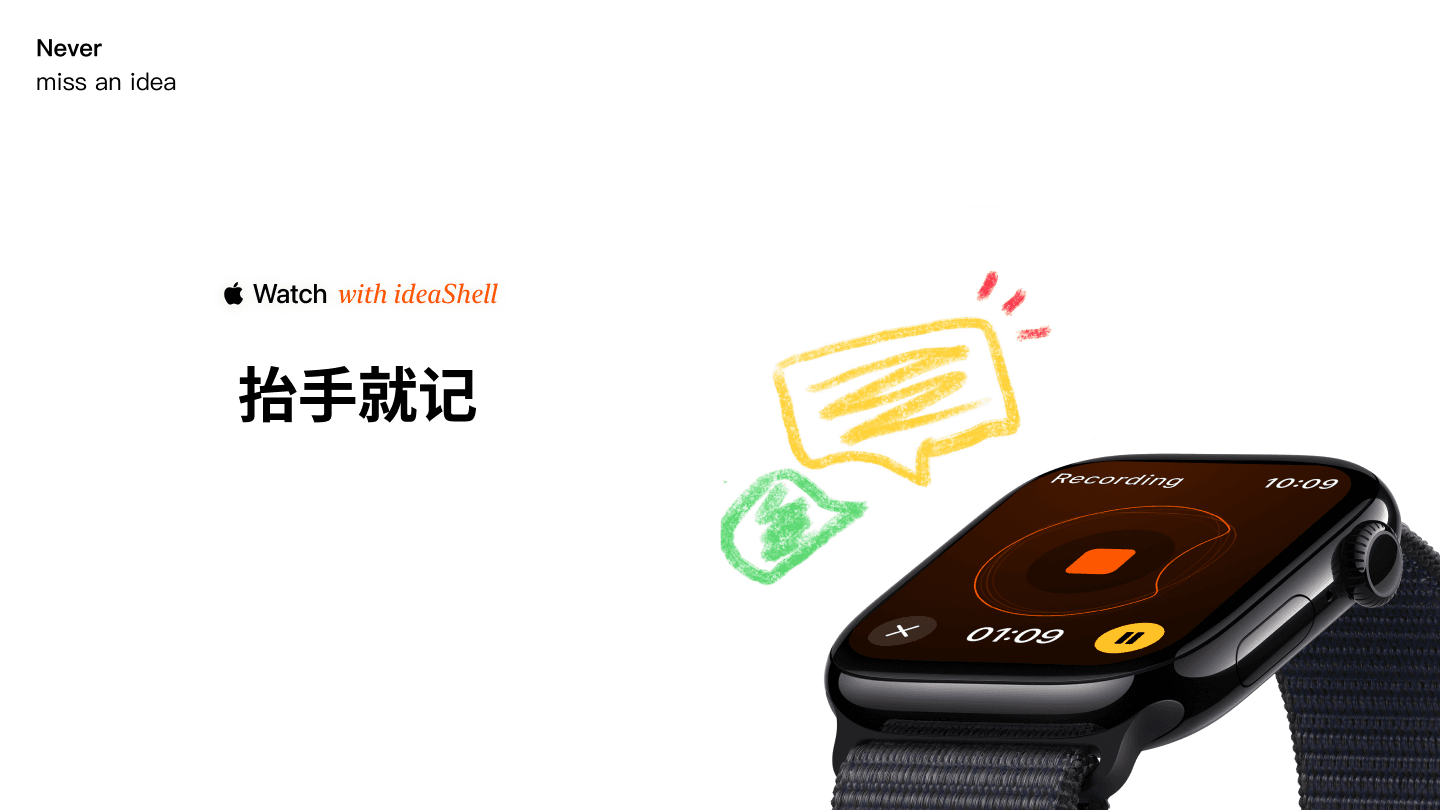
Apple Watch 有两个主要功能:录音用于记录内容,Ask AI 用于发送任务。两者都支持快速启动和手势操作,可按下面对应的说明使用。
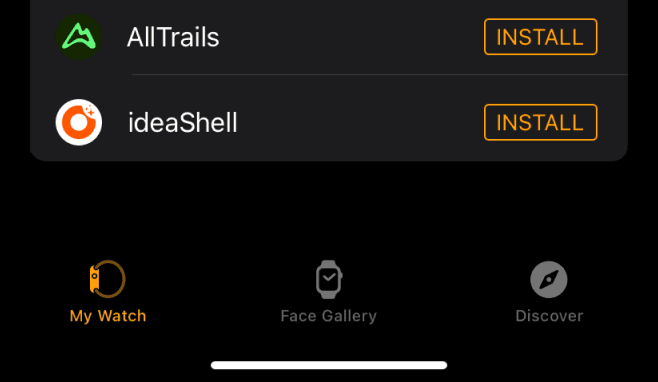
在 iPhone 上打开 App 「Watch」,然后在我的手表中找到「闪念贝壳」点击安装,稍等片刻便可安装完成。
🎙️ 录音
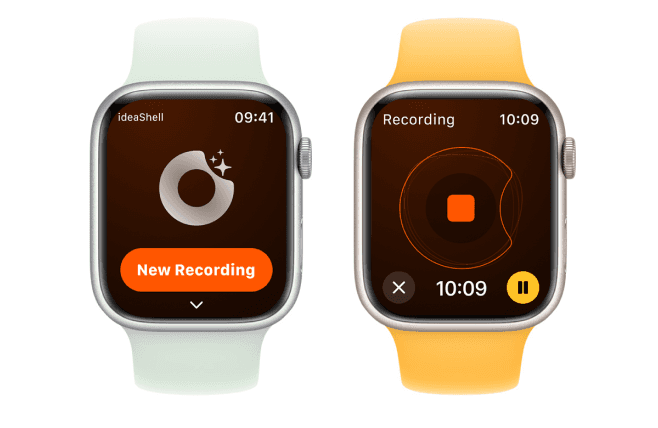
在手表上记录语音,录音会同步到手机,方便转写和整理。 录音功能支持 watchOS 9.0 及以上。
● 直接打开 App 进行录制(点击中间的橙色方形结束录音)
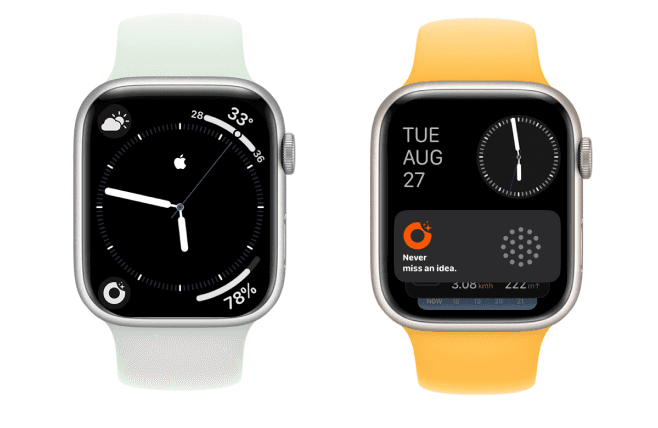
表盘快速启动
● 使用表盘的快速启动功能按钮或使用智能叠放小组件(watchOS 10及以上支持)
👆 手势启动录音:互点两下
进入手机的 Watch 应用,选择:通用-手势-互点两下,开启该选项
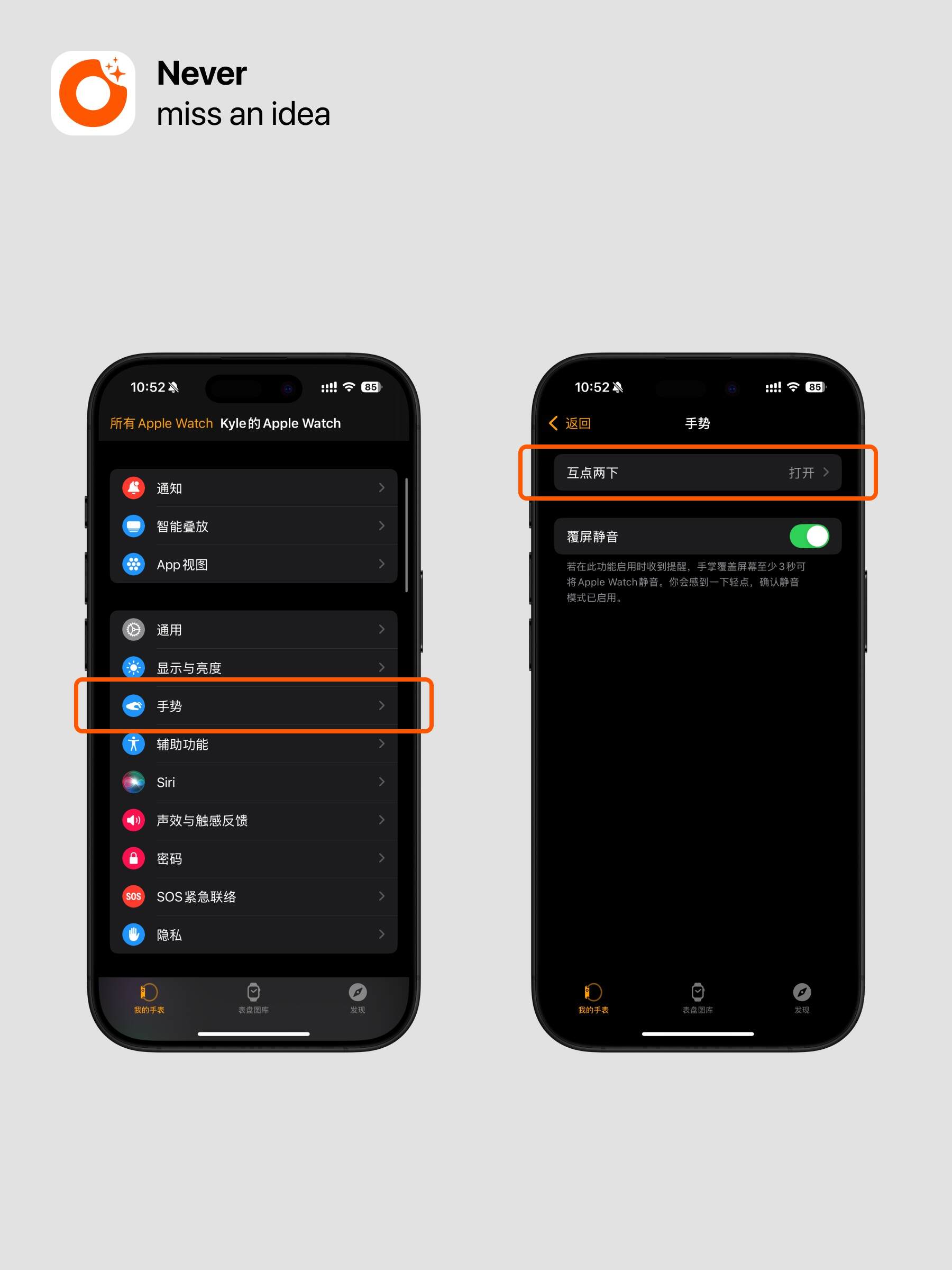
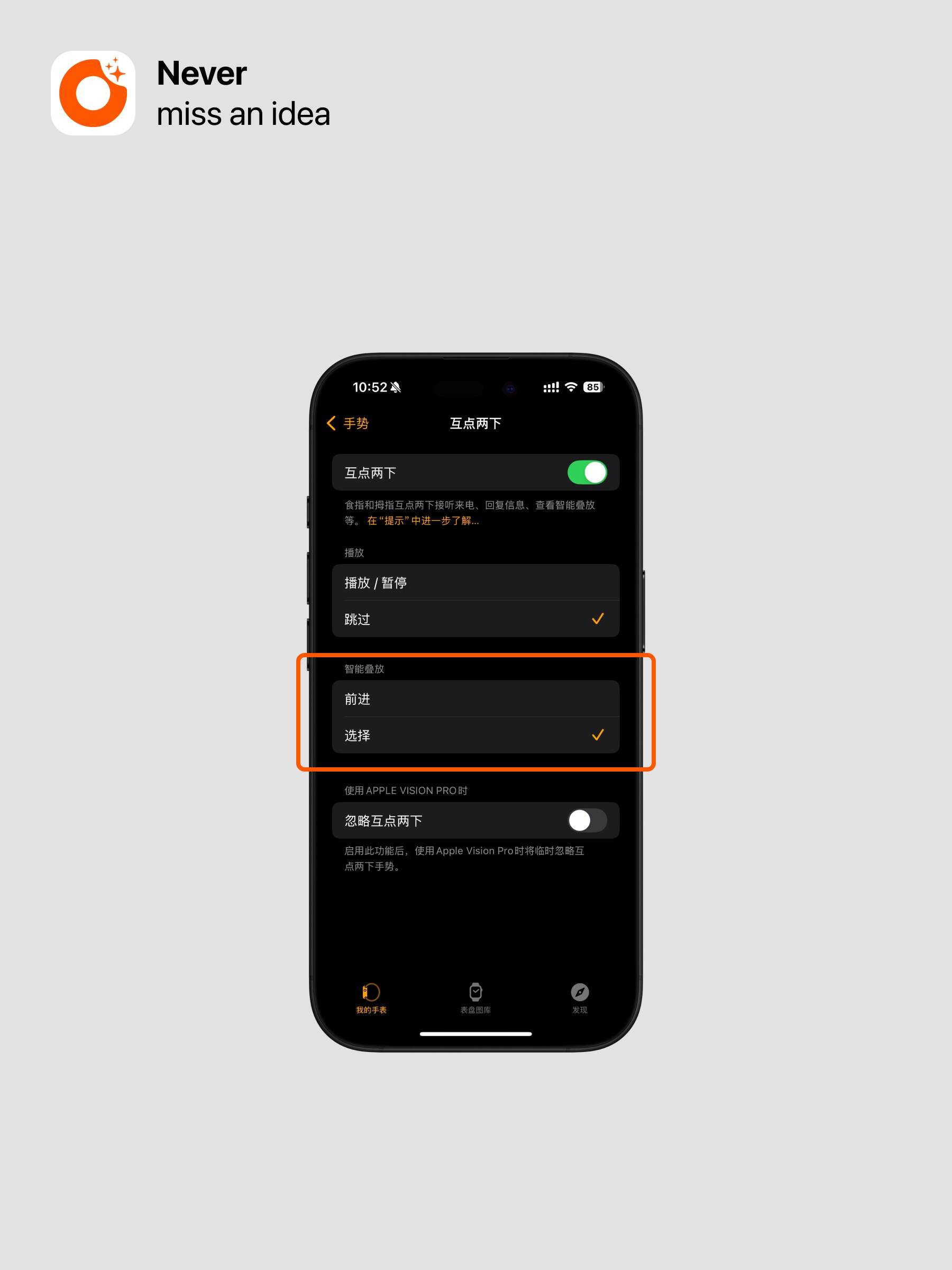
请根据手表的系统版本设置智能叠放:
watchOS 27:已取消智能叠放的“前进 / 选择”选项,无需再设置为“选择”。在智能叠放界面,双指互点一下表示选择,互点两下表示切换。
watchOS 27 之前的系统:仍需在“互点两下”的智能叠放选项中设为“选择”。下方设置截图适用于旧系统。
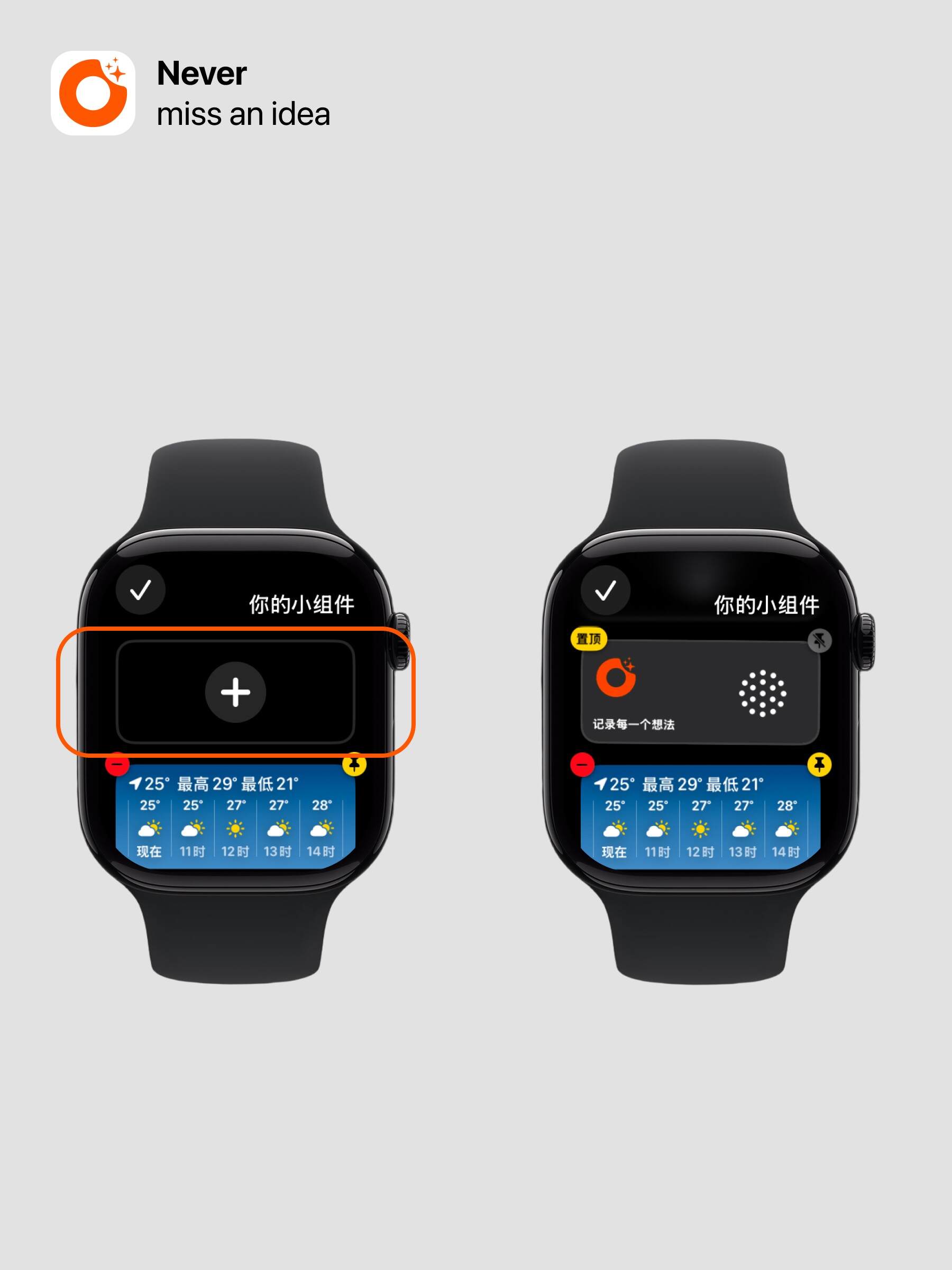
Apple Watch在表盘底部上滑-长按智能叠放卡片-添加并置顶闪念贝壳智能叠放卡片
watchOS 27 启动录音:添加并置顶闪念贝壳智能叠放卡片后,在表盘双指互点两下进入智能叠放,再互点一下选择闪念贝壳卡片,即可启动录音。若当前不是闪念贝壳卡片,可先互点两下切换到该卡片,再互点一下选择。(建议将闪念贝壳置顶到第一位)
Tip:仅 S9 以上 以及 Ultra 2代才有双指互点功能
🖐️ 更多录音手势:辅助功能
针对没有互点功能的机型,可以用此方法实现手势操作。
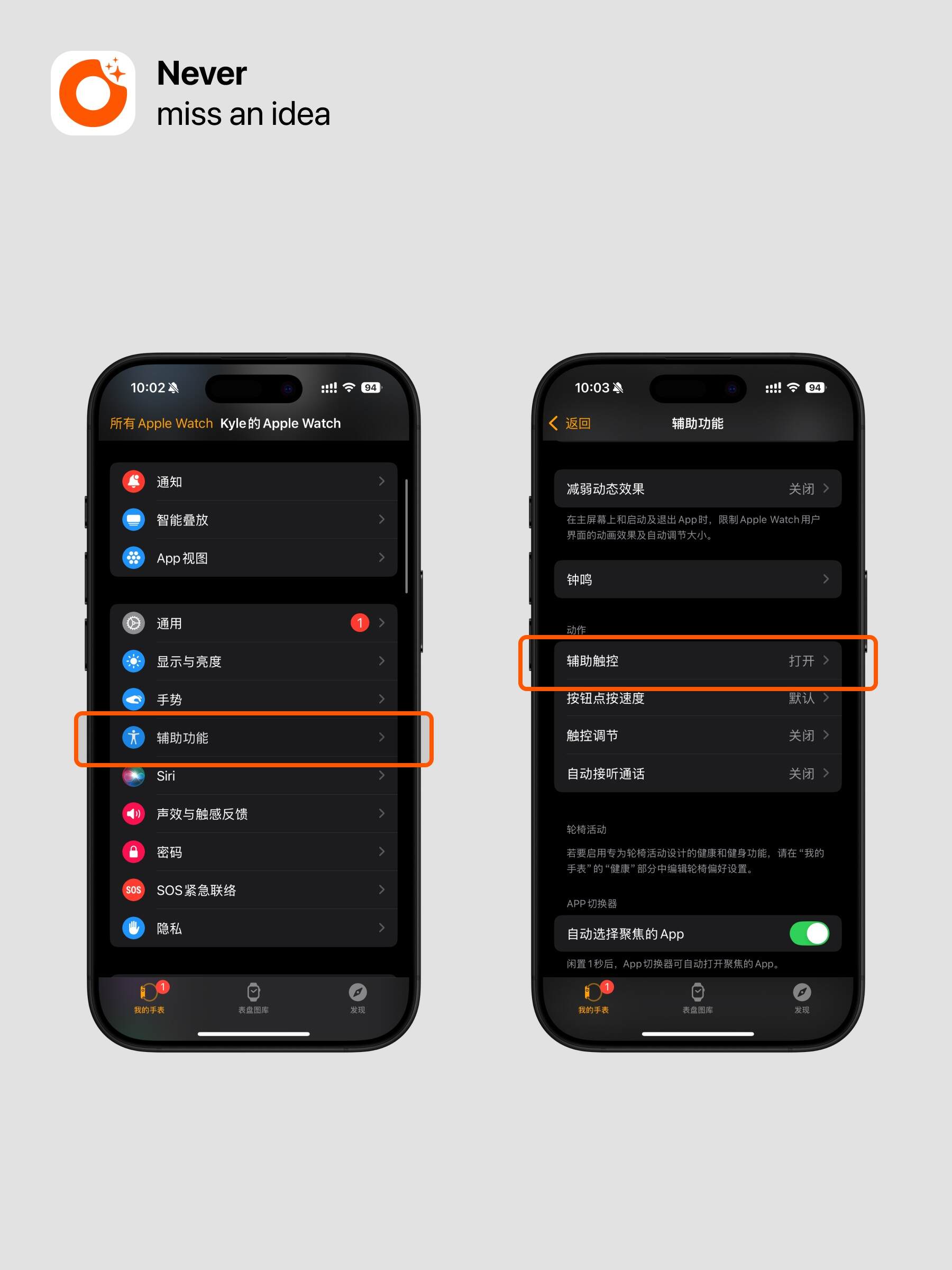
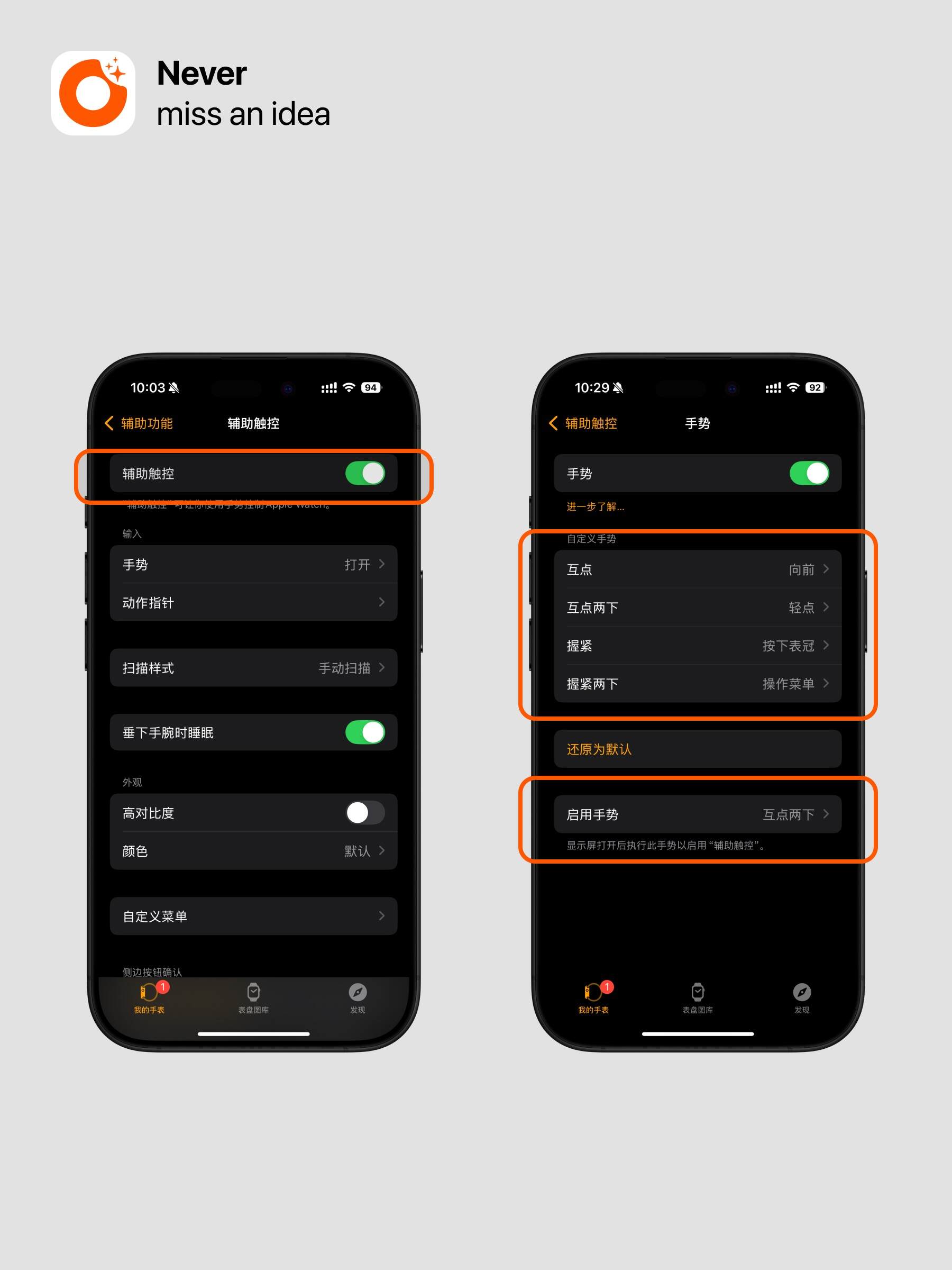
第一步:开启并设置手势
- 点击辅助功能
- 点击辅助操控并开启
- 点击手势并开启
- 点击启动手势,并设置为「互点两下」启动辅助操控功能(也可以设置为“无”,这样抬起手腕就会直接启动辅助控制功能,少一步,但存在误操作的可能性)
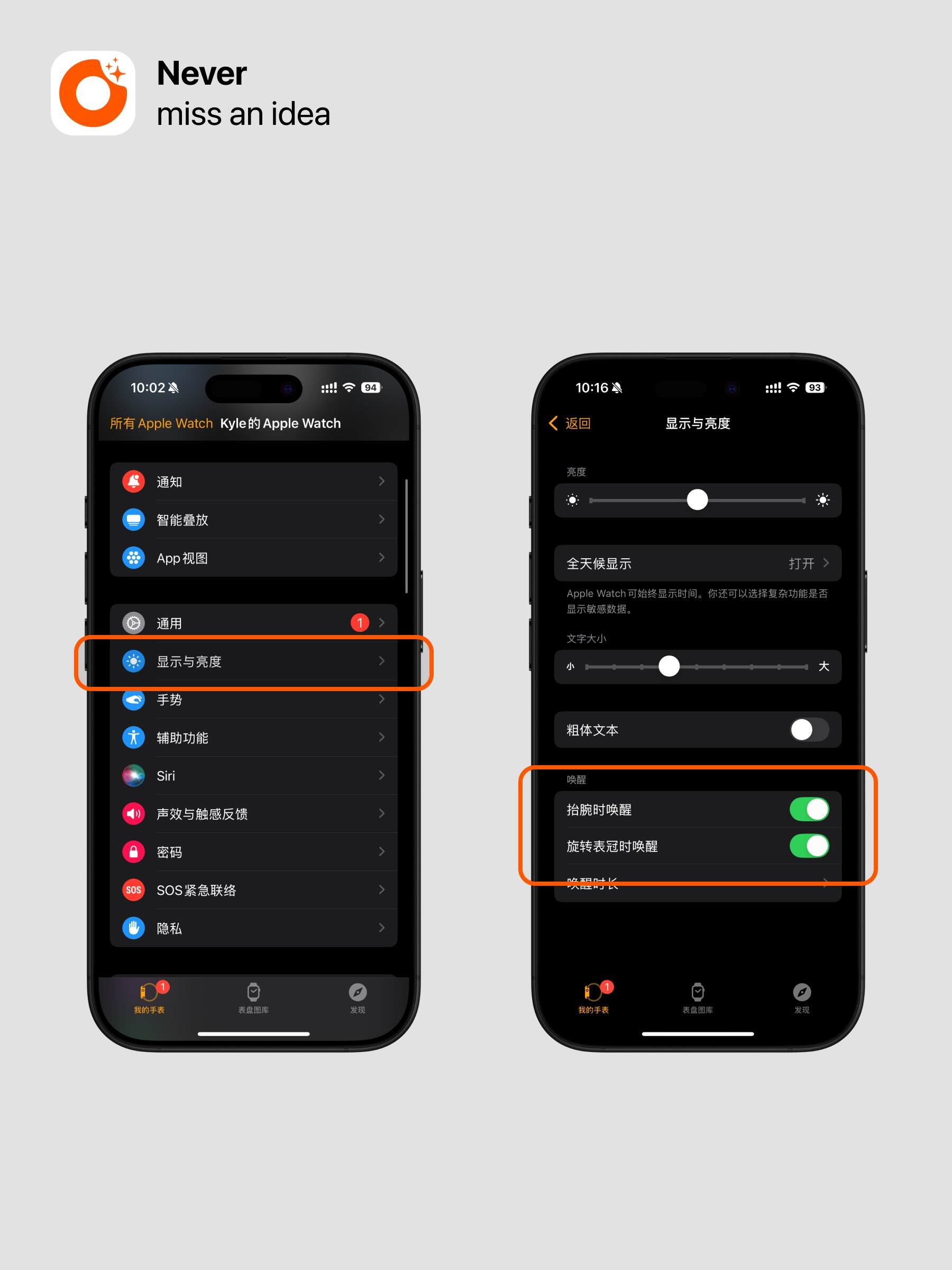
第二步:开启抬腕时唤醒
- 点击显示与亮度
- 点击抬腕时唤醒并开启
第三步:表盘设置
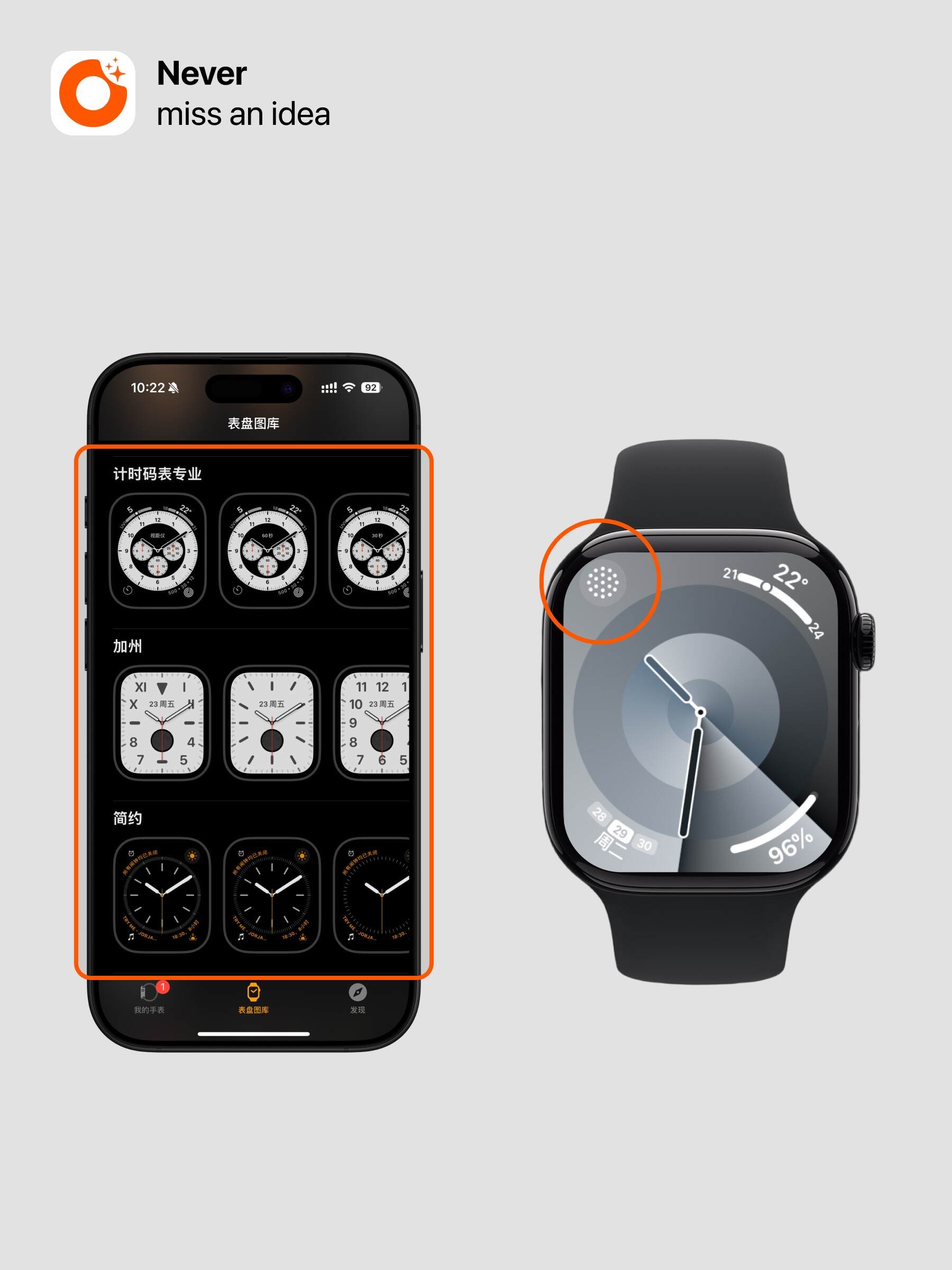
🔘 快速启动录音:Ultra 操作按钮
该功能仅支持 Apple Watch Ultra。
第一步:添加快捷指令
- 点击此处添加快捷指令
- 添加成功后,在快捷指令中可以看到下图中的指令
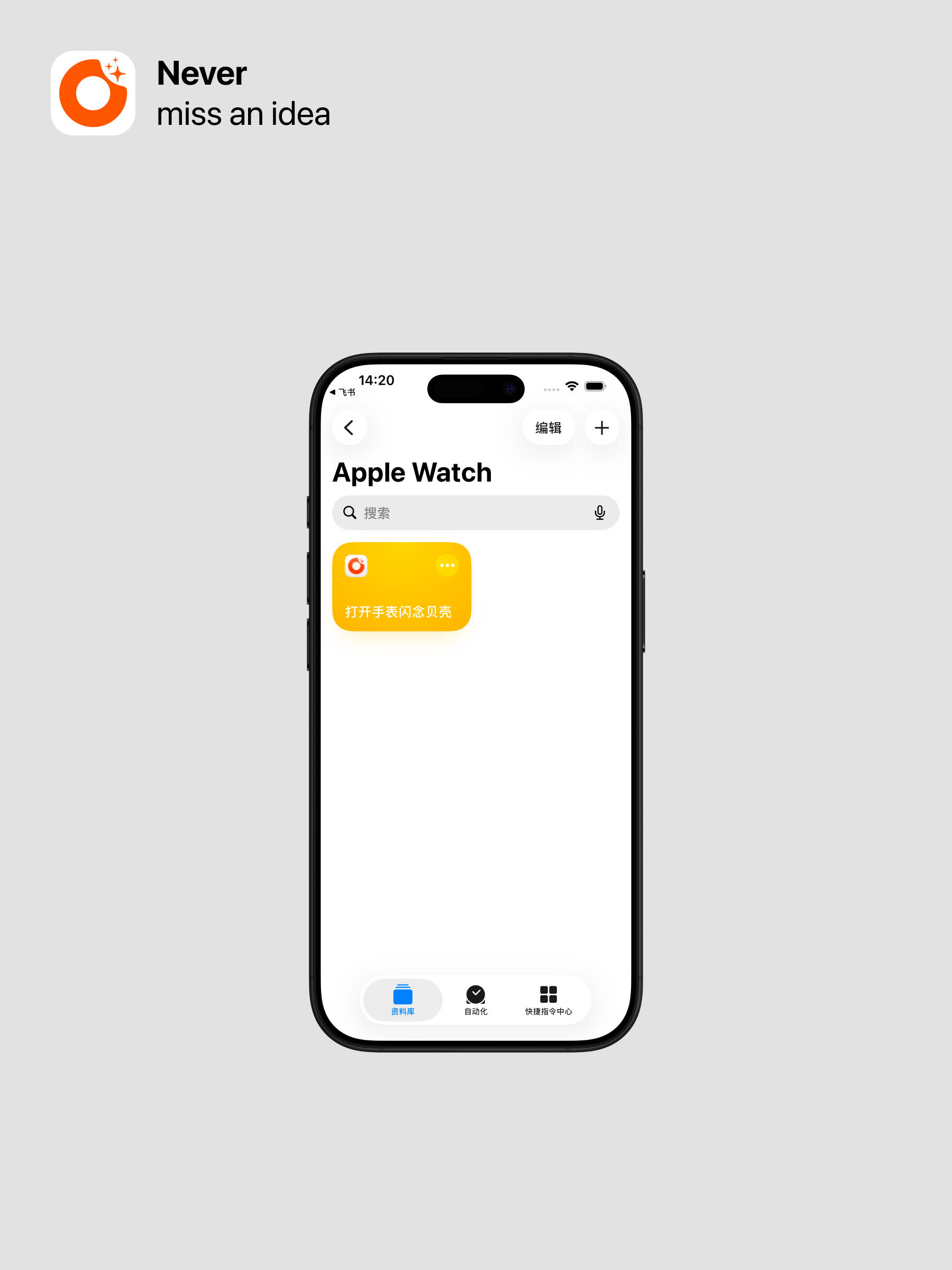
第二步:设置快捷指令
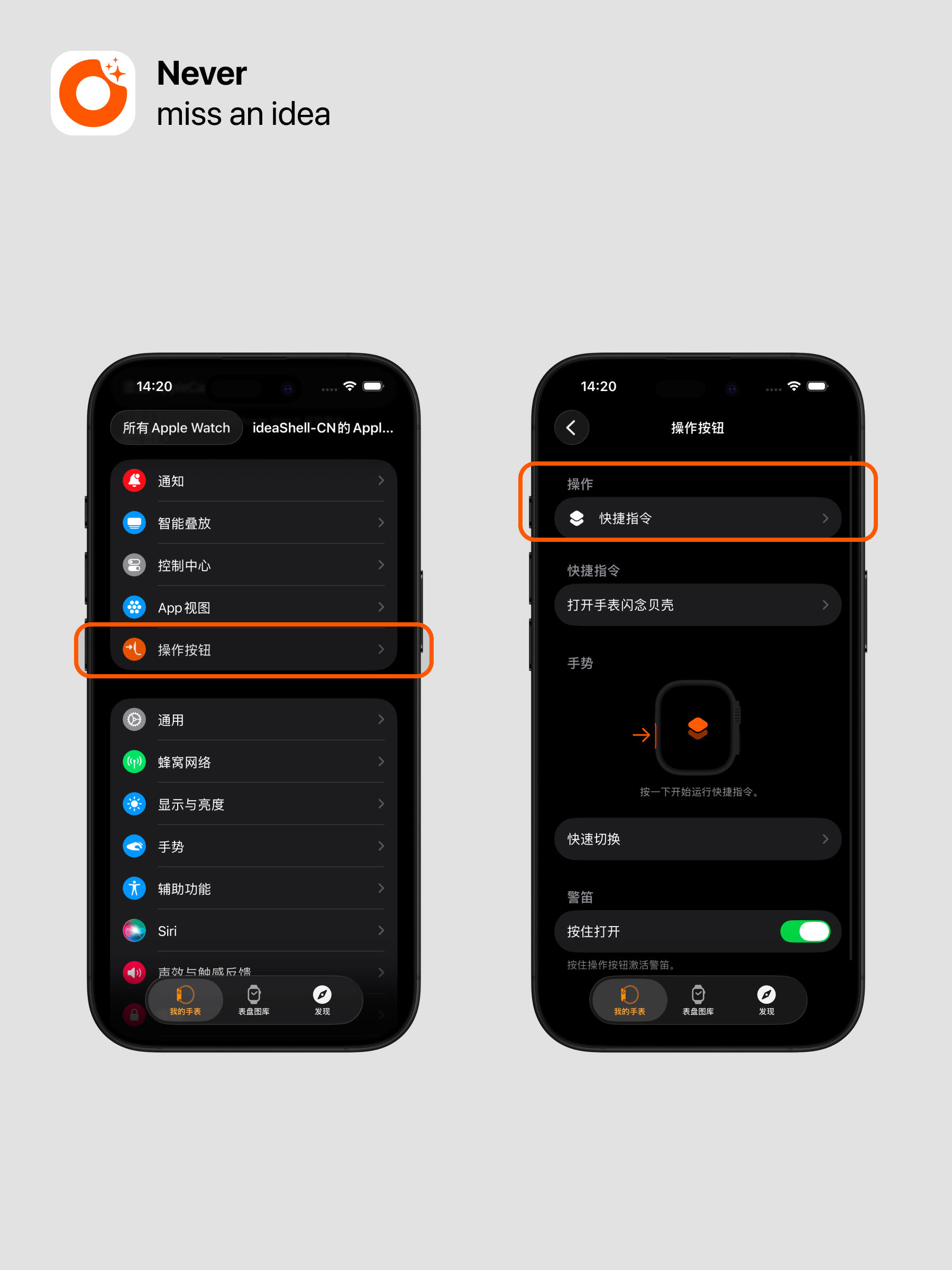
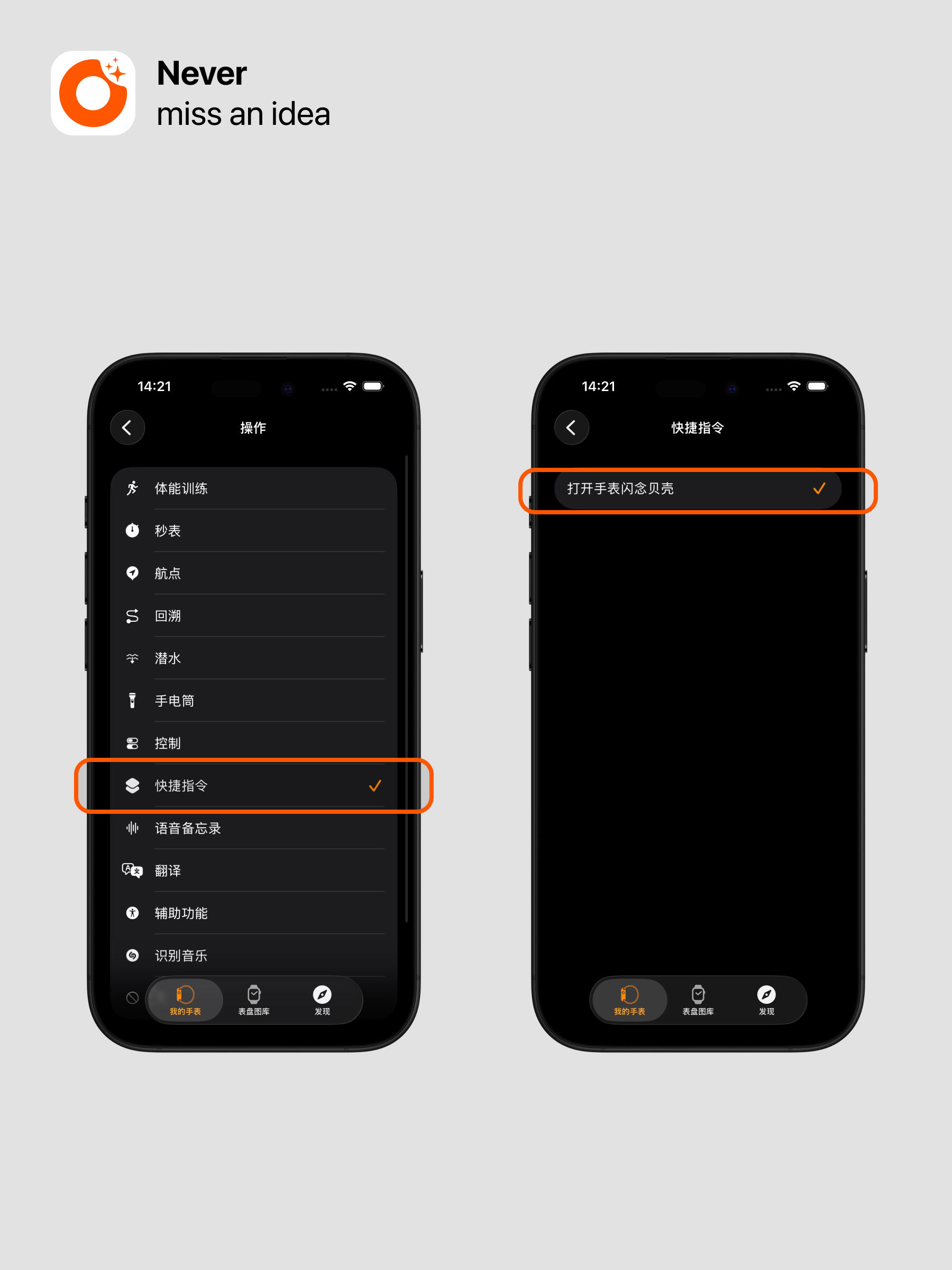
- 在 iPhone 的「Watch」应用中,点击选择:操作按钮 - 设置操作 - 快捷指令
- 在操作按钮界面,设置快捷指令,点击选择:打开手表闪念贝壳
第三步:在手表中设置启动 App 自动录音
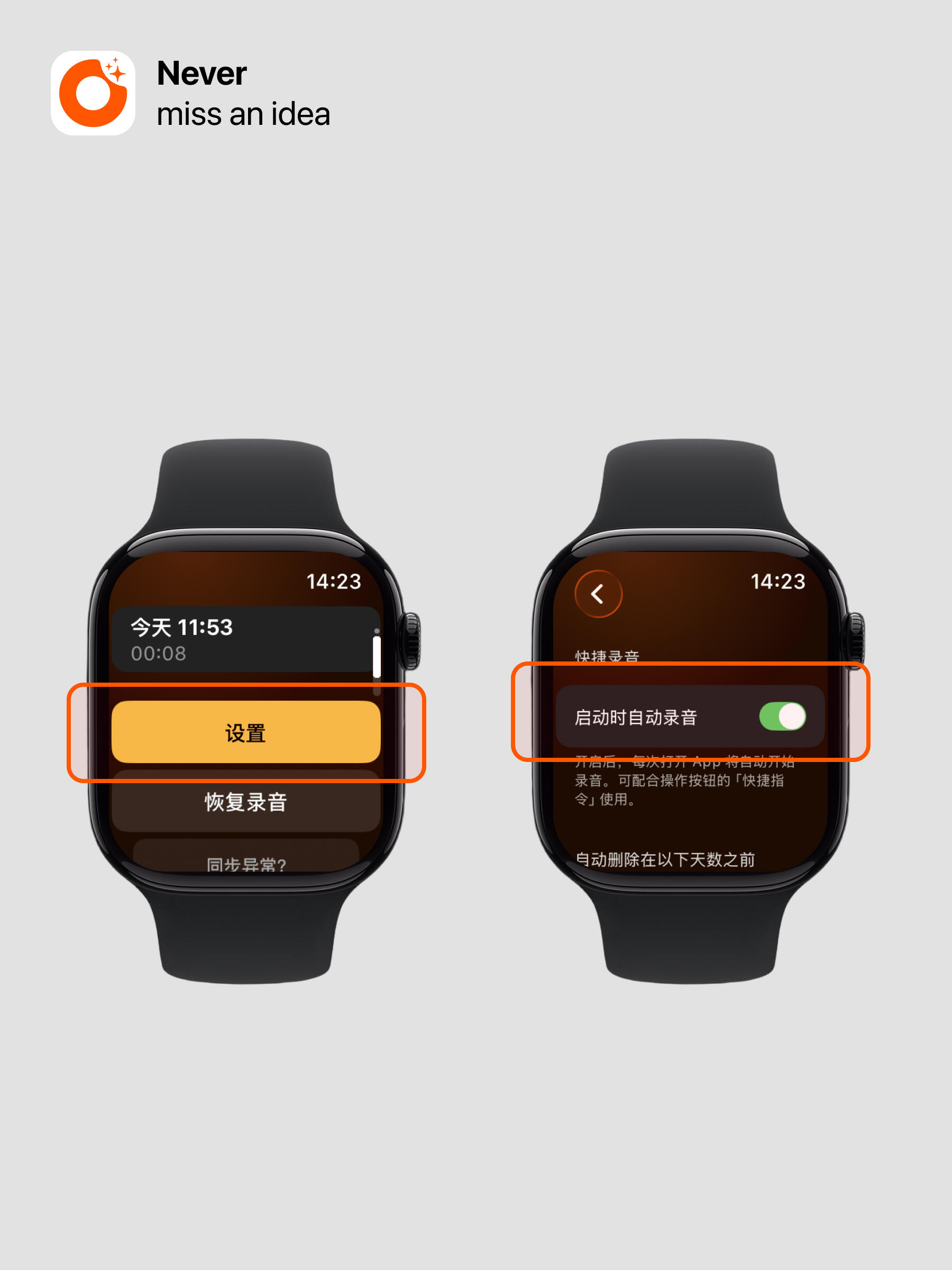
- 在手表中打开闪念贝壳 App,在首页上滑可看到设置入口,点击:设置 - 打开启动时自动录音
该设置仅适用于 Apple Watch Ultra。开启后,点击手表上的闪念贝壳 App 图标(或通过操作按钮启动 App)即可立即开始录音,无需进入 App 后再点击录音按钮,相当于省去一步操作。
📞 Apple Watch 来电不打断录音
如需避免 iPhone 来电打断 Apple Watch 录音,可按以下方式设置:
- 在 iPhone 上打开「Watch」App。
- 进入「通用」→「飞行模式」。
- 关闭「镜像 iPhone」开关(即 iPhone 镜像)。
- 使用 Apple Watch 录音时,在手表上打开飞行模式即可。
录音同步与异常处理
正常情况下,Apple Watch 上的录音会自动同步到 iPhone。如果首次使用或录音没有自动同步,可以按以下顺序排查:
- 确认已在 iPhone 的 Watch App 中安装闪念贝壳:打开 Watch App,在「我的手表」中找到「闪念贝壳」并点击安装,等待安装完成。
- 确认 Apple Watch 与 iPhone 连接正常,并尝试重启 Apple Watch 后再次查看。
- 在手表上新录制一条较短的录音,确认是否可以正常同步;同步成功后,后续录音通常会恢复自动同步。
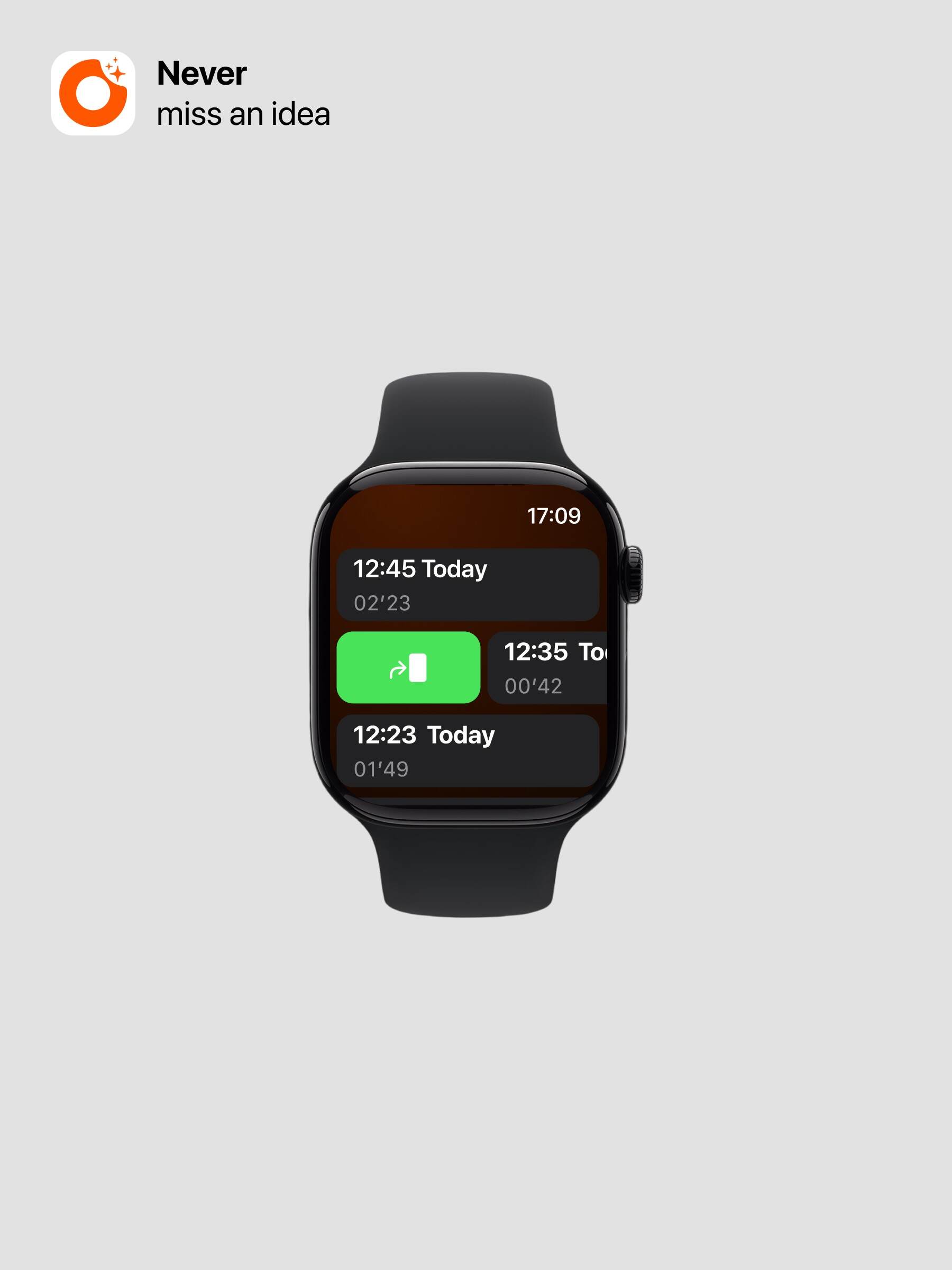
- 如果某条录音仍未同步,在手表录音列表中向右滑动该录音,点击绿色的「重新发送」按钮,将录音重新发送到手机。
如果完成以上操作后仍然无法同步,可以清除手表同步缓存后再重新发送:
- 如果手机端已经显示未同步成功的异常记录,可以先长按删除该记录。
- 在 iPhone 上打开闪念贝壳 App,点击头像进入「设置」→「关于」→「缓存」,选择「清除手表同步缓存」。
- 在 Apple Watch 上打开闪念贝壳 App,向下滑动并点击「同步异常」,再点击「清除手表同步缓存」。
- 返回手表中未同步成功的录音列表,向右滑动录音并点击绿色的「重新发送」按钮。
🤖 Ask AI
在 Apple Watch 上打开 Ask AI,说出需求并发送。任务完成后,手表会收到通知。你可以在手表上确认任务是否完成;完整答复请到手机或电脑上查看。
表盘快速启动
- 在表盘编辑中添加 Ask AI 的“发送指令”快捷按钮。
- 点击表盘上的快捷按钮开始说话,说出你希望 AI 完成的事情。
- 说完后,点击“发送指令”,交给 AI 处理。
手势操作
全程手势操作:在支持的手表与配置下,也可以通过双指互点两下启动 Ask AI,然后说出需求,再通过手势发送指令。从启动、说话到发送,可全程通过语音与手势完成。
🔗 其他记录设备
闪念贝壳会逐步连接你身边的各种记录设备,让它们都可以成为灵感、会议、课堂、采访和日常想法的记录入口。除了 Apple Watch,我们也会持续接入 Android Wear、OPPO Watch、HUAWEI Watch 等智能穿戴设备。你可以在「设备」页面查看当前支持状态,并根据页面提示完成连接或授权。
对于已经连接的设备,录音内容会同步到闪念贝壳,用于转写、整理、问答和生成内容。这样你可以在最方便的设备上完成记录,再回到闪念贝壳继续管理和使用这些内容。